
Webcam and Screen Recorder herunterladen – Kostenloses, sicheres & leichtgewichtiges Videoaufnahme-Tool für Windows
Webcam and Screen Recorder ist eine kompakte, aber leistungsstarke Videoaufnahmeanwendung, die für Windows‑Benutzer entwickelt wurde, die eine zuverlässige Möglichkeit benötigen, ihren Bildschirm und die Webcam gleichzeitig aufzunehmen. Diese leichtgewichtige Software bietet eine einfache Benutzeroberfläche und minimale Systemanforderungen, was sie ideal für Nutzer mit älteren oder leistungsschwachen Rechnern macht. Ob Sie Online‑Tutorials erstellen, Video‑Anrufe aufnehmen, Gameplay streamen oder Präsentationen festhalten – dieses Tool liefert solide Leistung, ohne Ihr System zu überlasten. Trotz seines Alters – zuletzt 2006 aktualisiert – bleibt Webcam and Screen Recorder bei Nutzern in Deutschland, dem Vereinigten Königreich und Australien wegen seiner Benutzerfreundlichkeit und beständigen Funktionalität beliebt. Mit Unterstützung für mehrere Videoformate und Codecs gewährleistet es die Kompatibilität mit den meisten Mediaplayern und Bearbeitungsprogrammen. Die Software ist völlig kostenlos zum Download und zur Nutzung, ohne versteckte Kosten oder Testbeschränkungen. Sie ist eine vertrauenswürdige Wahl für Lehrende, Content‑Creator und Remote‑Arbeiter, die nach einer unkomplizierten Videoaufnahmelösung suchen.
Key Features of Webcam and Screen Recorder
Webcam and Screen Recorder hebt sich in dem überfüllten Markt der Videoaufnahmetools dank seines einfachen, aber effektiven Funktionsumfangs hervor. Eine seiner wertvollsten Fähigkeiten ist die Möglichkeit, sowohl den Webcam‑Stream als auch die Bildschirmaktivität gleichzeitig aufzunehmen – perfekt für die Erstellung ansprechender Tutorial‑Videos oder professioneller Video‑Lebensläufe. Die Software unterstützt Echtzeitaufnahmen mit Audioeingang, sodass Sie Voice‑overs, Systemgeräusche oder Mikrofoneingaben nahtlos erfassen können. Sie ist zudem mit einer breiten Palette von Videoformaten kompatibel, darunter AVI, WMV und weitere, wodurch Ihre Aufnahmen auf verschiedenen Geräten und Plattformen zugänglich sind.
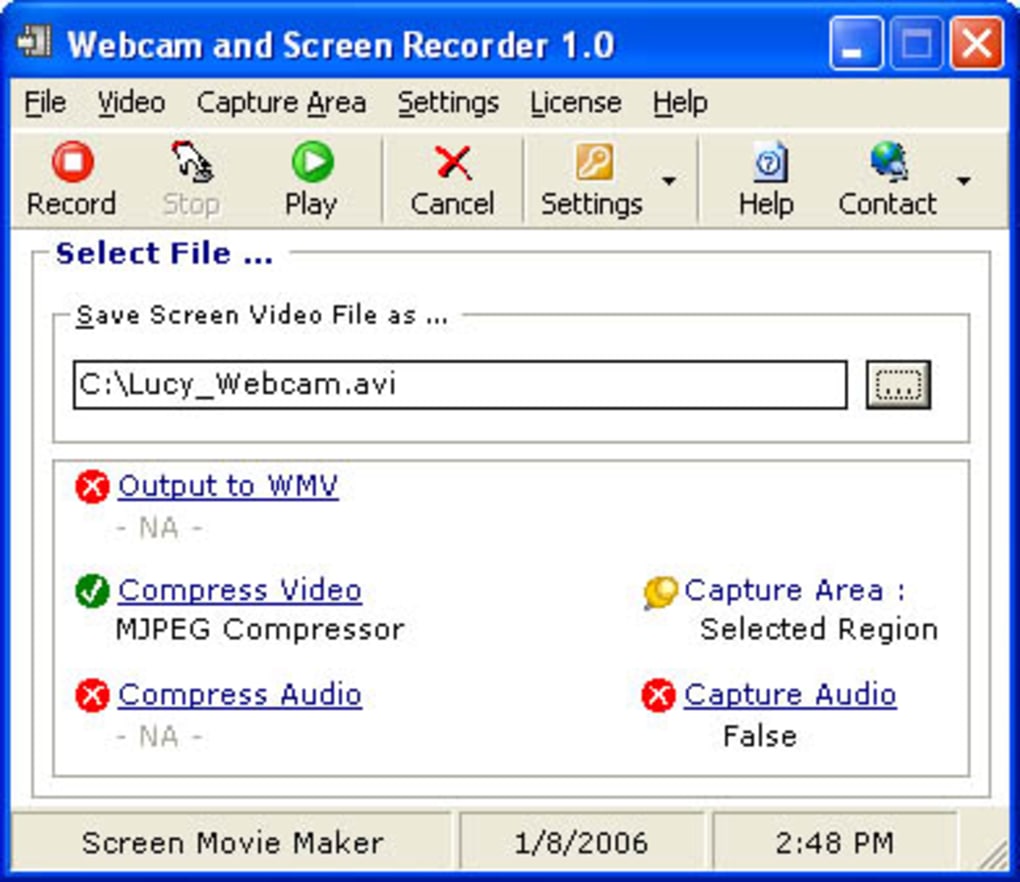
Ein weiteres herausragendes Merkmal ist sein minimaler System‑Fußabdruck. Im Gegensatz zu modernen Aufnahmetools, die viel RAM und CPU‑Leistung benötigen, läuft Webcam and Screen Recorder effizient auf älteren Windows‑Systemen wie Windows 98 und früher. Das macht es zu einer ausgezeichneten Option für Nutzer, die noch auf Legacy‑Hardware angewiesen sind oder leichtgewichtige Software bevorzugen. Die Benutzeroberfläche ist sauber und intuitiv, mit klar gekennzeichneten Schaltflächen für Start, Stopp und Einstellungen – ideal für Anfänger, die nicht technikaffin sind. Zusätzlich ermöglicht die Software das Auswählen bestimmter Bildschirmbereiche für die Aufnahme, sodass Sie die volle Kontrolle darüber haben, was erfasst wird.
Für Lehrende und Remote‑Professionals ist die Möglichkeit, Live‑Vorlesungen, Webinare oder virtuelle Meetings ohne komplexe Einrichtung aufzunehmen, ein großer Vorteil. Das Tool unterstützt zudem die Netzwerk‑Videoaufnahme, wodurch seine Einsatzmöglichkeiten über lokale Geräte hinaus erweitert werden. Obwohl es moderne Funktionen wie Echtzeit‑Bearbeitung oder Cloud‑Sharing fehlt, bleibt seine Kernfunktionalität robust und zuverlässig. Ob Sie eine Software‑Demo dokumentieren, eine Gaming‑Session aufnehmen oder einen Zoom‑Call festhalten – Webcam and Screen Recorder bietet ein unkompliziertes Erlebnis mit minimaler Konfiguration.
How to Install and Use Webcam and Screen Recorder on Windows
Die Installation von Webcam and Screen Recorder ist ein unkomplizierter Vorgang, besonders für Nutzer, die mit älteren Windows‑Versionen vertraut sind. Besuchen Sie zunächst die offizielle Download‑Seite und klicken Sie auf den kostenlosen Download‑Link. Der Installer ist klein – in der Regel unter 10 MB – und lädt selbst bei langsamen Verbindungen schnell herunter. Nach dem Download führen Sie die ausführbare Datei aus und folgen den Bildschirmanweisungen. Da die Software Windows 98 und früher unterstützt, ist es wichtig, sicherzustellen, dass Ihr System diese Mindestanforderungen erfüllt, bevor Sie fortfahren.
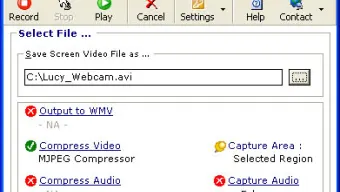
Nach der Installation starten Sie die Anwendung. Das Hauptfenster zeigt ein einfaches Layout mit Optionen zur Auswahl Ihrer Webcam, zur Festlegung eines Aufnahmebereichs auf dem Bildschirm und zur Konfiguration der Audioquellen. Sie können zwischen Systemaudio, Mikrofoneingang oder beidem wählen. Klicken Sie auf die Schaltfläche „Aufnahme starten“, um mit dem Erfassen zu beginnen. Während der Aufnahme erscheint ein kleines Overlay, das den aktuellen Status und die verstrichene Zeit anzeigt. Zum Stoppen klicken Sie einfach auf „Stopp“ oder drücken Sie eine zugewiesene Tastenkombination (falls konfiguriert).
Nach Abschluss der Aufnahme wird die Videodatei automatisch in dem von Ihnen gewählten Ordner gespeichert. Das Standardformat ist AVI, kann jedoch in den Einstellungen angepasst werden. Für Nutzer, die ihre Aufnahmen bearbeiten möchten, ist die Ausgabe mit den meisten Videobearbeitungsprogrammen kompatibel, einschließlich Windows Movie Maker und anderer einfacher Editoren. Die Software enthält zudem grundlegende Einstellungen wie Bildrate und Auflösungsanpassungen, sodass Sie Qualität und Dateigröße ausbalancieren können. Trotz ihres Alters bleibt das Benutzererlebnis flüssig und intuitiv, was sie zu einer hervorragenden Option für Nutzer macht, die Einfachheit über erweiterte Funktionen schätzen.
Compatibility and System Requirements
Webcam and Screen Recorder ist speziell für ältere Windows‑Betriebssysteme konzipiert, einschließlich Windows 98, ME, 2000 und XP. Das macht es zu einer einzigartigen Wahl für Nutzer, die noch Legacy‑Systeme betreiben oder minimale Software mit geringem Ressourcenverbrauch bevorzugen. Obwohl es moderne Plattformen wie Windows 11 oder Windows 10 nicht unterstützt, sorgt seine Kompatibilität mit älteren Systemen dafür, dass es auf Rechnern funktioniert, die mit neuer, anspruchsvollerer Software Schwierigkeiten haben könnten.
Die Systemanforderungen sind außergewöhnlich gering. Die Software läuft auf Maschinen mit nur 64 MB RAM und einem einfachen Prozessor. Das macht sie perfekt für ältere Laptops, Desktops oder sogar Netbooks, die für moderne Anwendungen nicht mehr geeignet sind. Sie benötigt keine dedizierte Grafikkarte, was den Hardwarebedarf weiter reduziert. Die Software funktioniert zudem mit Standard‑Webcams und integrierten Mikrofonen, sodass keine zusätzliche Hardware erforderlich ist, um loszulegen.
Trotz seines Alters behält Webcam and Screen Recorder eine solide Kompatibilität mit einer breiten Palette von Video‑Codecs bei, sodass Ihre Aufnahmen auf den meisten Geräten reibungslos wiedergegeben werden. Es ist besonders nützlich für Nutzer in Bildungseinrichtungen oder kleinen Unternehmen, die aus Kostengründen ältere Hardware beibehalten. Obwohl es keine Unterstützung für Android, iOS oder Mac bietet, bleibt es ein verlässliches Werkzeug für Windows‑Nutzer, die eine unkomplizierte Aufnahmelösung suchen. Für diejenigen, die plattformübergreifende Funktionalität benötigen, könnten Alternativen wie OBS Studio oder Camtasia besser geeignet sein, aber für Windows 98‑ und frühe‑XP‑Nutzer ist diese Software weiterhin eine brauchbare Option.
Pros and Cons of Webcam and Screen Recorder
- Pros:
- Extrem leichtgewichtig und läuft auf älteren Systemen (Windows 98 und früher)
- Kostenlos zum Download und zur Nutzung ohne Testbeschränkungen
- Einfaches, intuitives Interface, ideal für Anfänger
- Nimmt gleichzeitig Bildschirm und Webcam auf
- Unterstützt mehrere Videoformate und Codecs
- Geringer Ressourcenverbrauch sorgt für reibungslose Leistung
- Cons:
- Nicht kompatibel mit modernen Windows‑Versionen (10, 11)
- Zuletzt 2006 aktualisiert – keine aktuellen Bug‑Fixes oder Sicherheitspatches
- Fehlt fortgeschrittene Funktionen wie Echtzeit‑Bearbeitung, Effekte oder Cloud‑Sharing
- Keine Unterstützung für Mac-, Android- oder iOS‑Geräte
- Interface ist veraltet und kann für neue Nutzer ungewohnt wirken
Final Verdict: Is Webcam and Screen Recorder Still Worth It?
Trotz seines Alters von über 15 Jahren bedient Webcam and Screen Recorder weiterhin eine Nischenzielgruppe – insbesondere Nutzer, die Legacy‑Windows‑Systeme verwenden oder ein unkompliziertes Aufnahmetool suchen. Sein leichtgewichtiges Design, der kostenlose Zugang und die Dual‑Aufnahmefunktion machen es zu einer zuverlässigen Wahl für grundlegende Videoaufnahmen. Obwohl moderne Funktionen und Sicherheitsupdates fehlen, bleibt seine Kernfunktionalität intakt und effektiv.
Wenn Sie Windows 98, ME, 2000 oder XP verwenden und Bildschirm‑ und Webcam‑Aufnahmen für Tutorials, Vorlesungen oder den persönlichen Gebrauch benötigen, lohnt sich der Download dieser Software. Nutzer moderner Systeme sollten jedoch Alternativen wie OBS Studio, Camtasia oder die integrierte Game‑Bar von Microsoft in Betracht ziehen, um bessere Leistung, Sicherheit und Funktionsumfang zu erhalten.
CTA: Webcam and Screen Recorder kostenlos heute herunterladen und beginnen Sie, Ihren Bildschirm und Ihre Webcam mühelos aufzunehmen – perfekt für Legacy‑Systeme und einfache Videoaufgaben.
Frequently Asked Questions (FAQ)
-
Is Webcam and Screen Recorder free to use?
Ja, Webcam and Screen Recorder ist völlig kostenlos zum Download und zur Nutzung. Es gibt keine Testzeiträume oder versteckte Kosten. Die Software ist seit ihrer Veröffentlichung kostenlos verfügbar.
-
What operating systems does it support?
Die Software ist kompatibel mit Windows 98, Windows ME, Windows 2000 und Windows XP. Sie unterstützt weder Windows 10, Windows 11, Mac, Android noch iOS.
-
Can I record both my screen and webcam at the same time?
Ja, eines der Hauptmerkmale von Webcam and Screen Recorder ist die Möglichkeit, Bildschirm und Webcam gleichzeitig aufzunehmen, was es ideal für die Erstellung von Video‑Tutorials oder Online‑Präsentationen macht.
-
What video formats does it support?
Die Software unterstützt gängige Formate wie AVI und WMV. Die Ausgabedateien sind mit den meisten Mediaplayern und einfachen Videobearbeitungsprogrammen kompatibel.
-
Is the software secure to download?
Obwohl die Software kostenlos und weit verbreitet ist, wurde sie seit 2006 nicht aktualisiert. Für die Sicherheit wird empfohlen, sie nur von vertrauenswürdigen Quellen herunterzuladen und ausschließlich auf isolierten oder älteren Systemen zu verwenden, bei denen das Risiko minimiert ist.
Ja, Webcam and Screen Recorder ist völlig kostenlos zum Download und zur Nutzung. Es gibt keine Testzeiträume oder versteckte Kosten. Die Software ist seit ihrer Veröffentlichung kostenlos verfügbar.
Die Software ist kompatibel mit Windows 98, Windows ME, Windows 2000 und Windows XP. Sie unterstützt weder Windows 10, Windows 11, Mac, Android noch iOS.
Ja, eines der Hauptmerkmale von Webcam and Screen Recorder ist die Möglichkeit, Bildschirm und Webcam gleichzeitig aufzunehmen, was es ideal für die Erstellung von Video‑Tutorials oder Online‑Präsentationen macht.
Die Software unterstützt gängige Formate wie AVI und WMV. Die Ausgabedateien sind mit den meisten Mediaplayern und einfachen Videobearbeitungsprogrammen kompatibel.
Obwohl die Software kostenlos und weit verbreitet ist, wurde sie seit 2006 nicht aktualisiert. Für die Sicherheit wird empfohlen, sie nur von vertrauenswürdigen Quellen herunterzuladen und ausschließlich auf isolierten oder älteren Systemen zu verwenden, bei denen das Risiko minimiert ist.







